 Keyaki Labs
Martenとは何か——GitHubをデータの置き場にするノートアプリの話
今つくっているMartenというノートアプリの紹介です。GitHubをデータの置き場にする、マルチデバイス対応のMarkdownノートアプリで、AIエージェントがそのまま触れる場所にノートを置いておけます。
ここ数回、「タスク管理を自分でやらなくなった話」や「GitHubはコードだけの場所じゃない」という記事を書いてきました。どちらも根っこにあるのは同じ話で、「ノートやタスクがローカルのファイルとして存在していると、AIがそのまま手を伸ばせて都合がいい」ということでした。
今回は、その考え方を実際にアプリの形にしたらどうなるか、という話をします。今つくっている Marten というノートアプリの紹介です。
Martenは何をするアプリか
一言で言うと、GitHubをデータの置き場にする、マルチデバイス対応のMarkdownノートアプリです。
ノートを書くと、その実体はMartenのサーバーではなく、自分のGitHubリポジトリにMarkdownファイルとして残ります。Martenは、そのリポジトリの上に「読みやすく・書きやすいエディタ」を被せているだけ、という位置づけです。
これだけ聞くと「別にObsidianでよくない?」と思う方もいると思います。実際、私自身がObsidianユーザーで、以前「Obsidianが最強のツールだと思う理由」という記事を書いたくらいには気に入っていました。ただ使っているうちに、複数の端末をまたいだときの同期に地味に気を使う場面が積み重なっていって、「これ、GitHub任せにできないか」と考えるようになったのが開発のきっかけです。
ファイルの置き場所がGitHubであることの意味
Martenを作るときにこだわったのは「実体は自分のリポジトリに残る」という一点です。これには2つの意味があります。
ひとつは、変更履歴が全部残ること。 Gitの仕組みをそのまま使っているので、いつ・何を・どう変えたかが記録され続けます。うっかり消してしまった内容も、過去のコミットから拾い直せます。
もうひとつは、AIエージェントがそのまま触れる場所になること。 Claude CodeやCodex CLIのようなツールは、ローカルにクローンしたリポジトリのファイルを直接読み書きできます。つまりMartenで書いたノートは、そのままAIの作業対象になる。前回の記事で書いた「タスクをClaudeに丸投げできる」という運用も、この構造があってこそ成り立っています。
実際にどんなことができるか
言葉で説明するより、画面を見てもらうのが早いと思います。ここからは実際の画面キャプチャで紹介します。ちなみにこの記事のキャプチャは、Martenのトップページにある「ログインせずに触ってみる」というデモモードで撮ったものです。GitHubアカウントを繋がなくても、本物の編集画面がそのまま試せます。
エディタ:[[ ]]で書いた瞬間にノート同士が繋がる
![Martenのエディタ画面。2つのノートを左右に並べて表示し、ノート内の[[wikilink]]記法や「> [!tip]」のコールアウトが色付きで表示されている](/_next/image?url=%2Fimages%2Fblog%2F2026-08-19-marten-intro%2F01-editor-multitab.png&w=1920&q=75&dpl=dpl_7eXLy5pbWBWSJELVAhobojonsWZt)
これは2つのノートを画面分割で並べて開いているところです。左が「アイデアメモ」、右が「今週やること」。右側のノートの中に [[プロダクト企画/アイデアメモ]] という記法があり、これがそのまま青いリンクとして機能しています。Obsidianを使ったことがある方には馴染み深い「wikilink」という書き方で、ファイル名を[[ ]]で囲むだけでノート同士が繋がります。
タブも複数開けるので、参照元と参照先を見比べながら書けます。> [!tip]のような書き方をすると、緑色の枠で囲まれた注釈(コールアウト)として表示されるのも、Obsidianでよく使われている記法をそのまま踏襲しています。移行のハードルを下げることを意識して作っています。
ファイルツリー:フォルダごとGitHubリポジトリの構造がそのまま出る
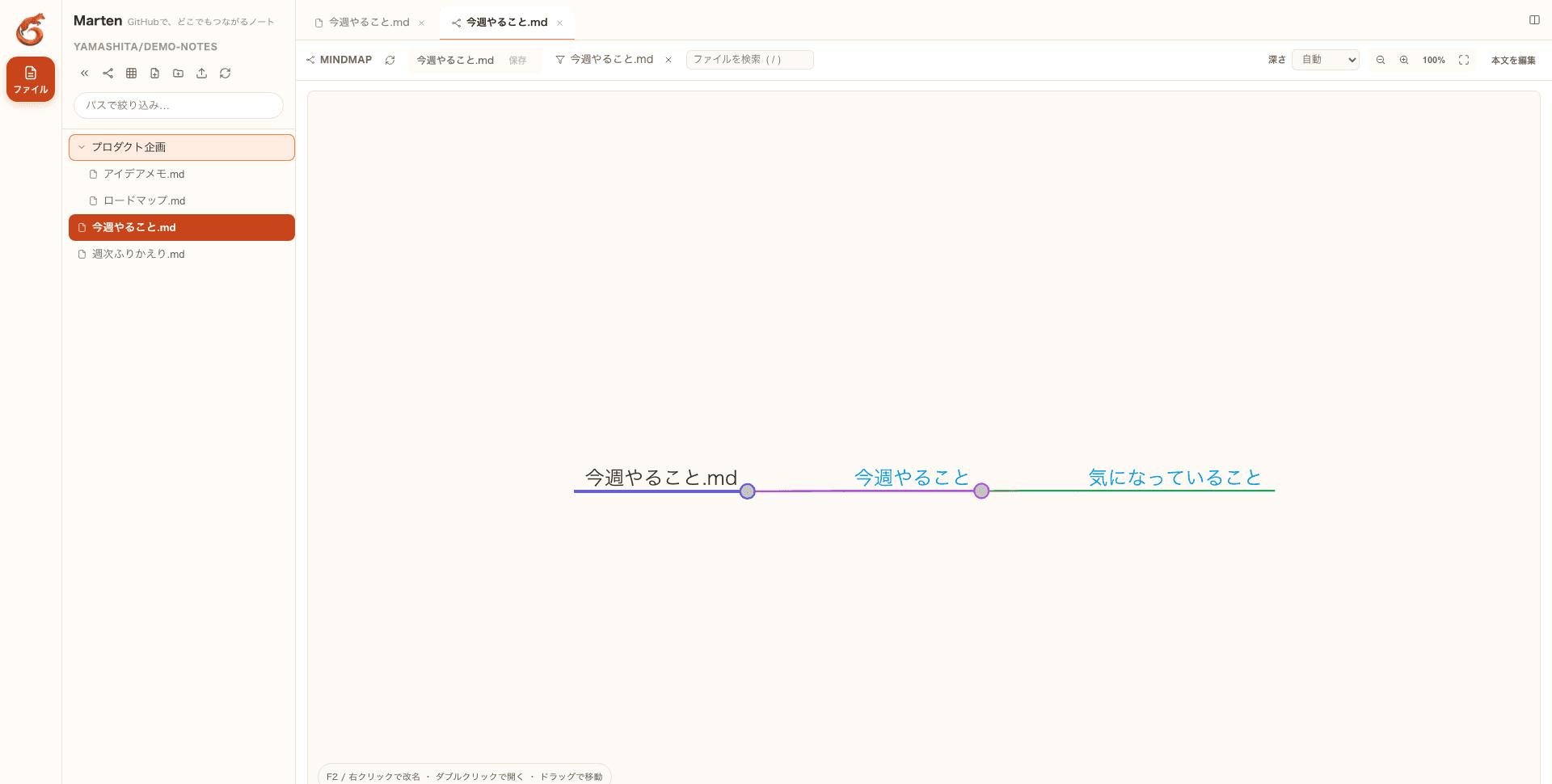
左のサイドバーは、そのままGitHubリポジトリのフォルダ構造です。「プロダクト企画」フォルダを開くと、中のアイデアメモ.mdとロードマップ.mdが出てきます。裏側で特別なデータベースを作っているわけではなく、リポジトリのディレクトリ構成をそのまま読んでいるだけなので、GitHub側でフォルダを作ればMarten側にもそのまま反映されますし、逆も同じです。
マインドマップ:ノート同士のリンクを地図として見る
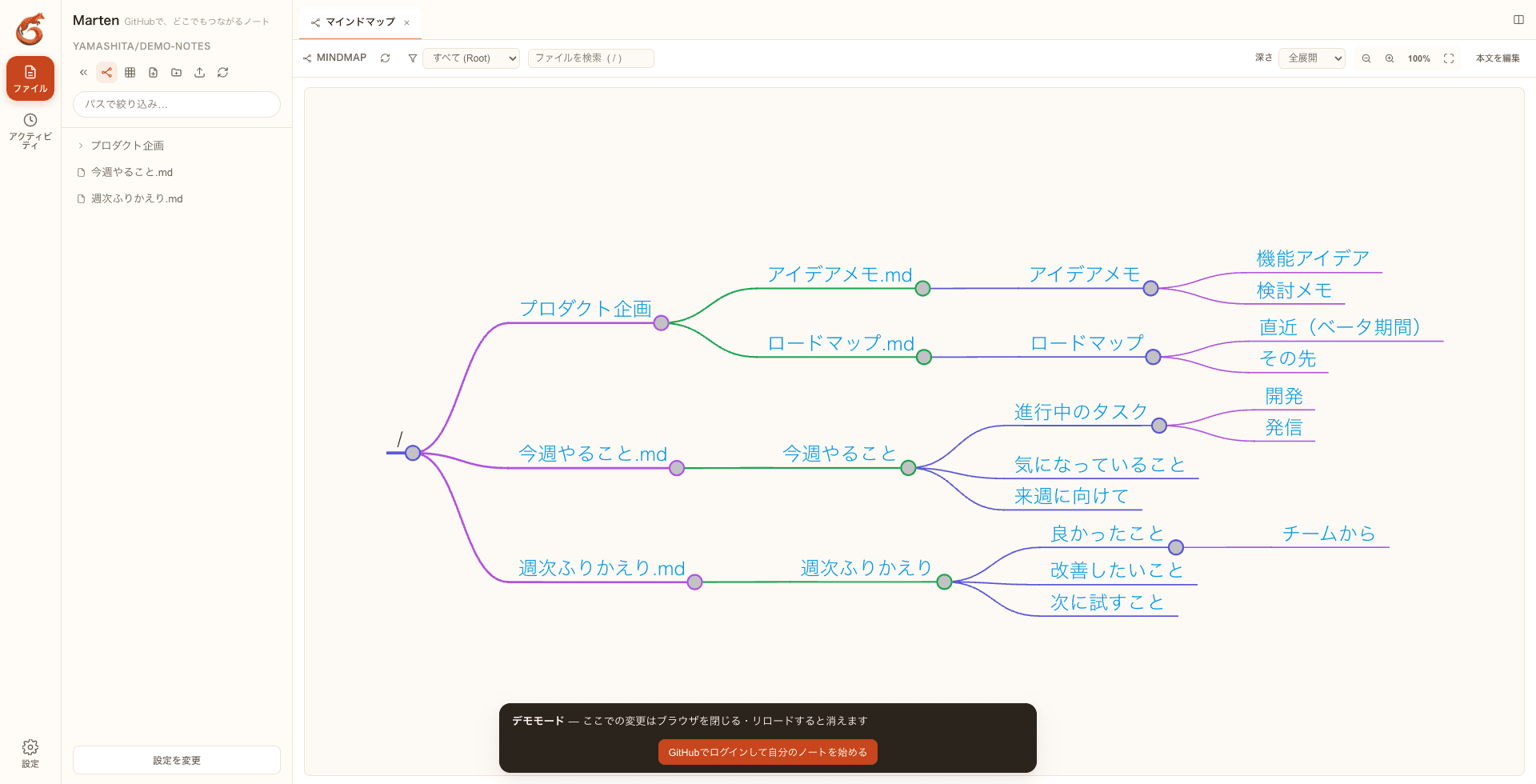
エディタ右上の「マインドマップ」を押すと、ノートの見出しとリンクの繋がりを地図のように見られます。上の画面はリポジトリ全体を起点にした表示で、特定のファイルに絞ったり、展開する深さを変えて畳んだりもできます。ノートが増えてくると「あのメモ、どこに書いたっけ」となりがちですが、文章として読み返す代わりに、構造として俯瞰できるのがこの機能の狙いです。ノードをダブルクリックすればそのままそのノートを開けます。
その他、地味だけど効いている機能
- マルチデバイス対応: ブラウザからログインすれば、PCでもタブレットでも同じノートにアクセスできます。同期はGitHubのリポジトリを介して行われます
- ファイル/フォルダの丸ごとアップロード: 既存のObsidian vaultなどをフォルダごとアップロードして、そのまま移行できます
- 画像の貼り付け: 他のノートアプリと同じように、コピー&ペーストで画像をノートに貼り付けられます
- PDF変換: 書いたノートをそのままPDFとして書き出せます
派手な機能を並べているわけではありません。「GitHubに置いてあるMarkdownを、ちゃんと快適に読み書きできる」という当たり前のことを、当たり前にやろうとしています。
こんな人に向いている
- ClaudeやCodexのようなAIエージェントと、日常的にコードや文章を書いている人
- Obsidianを使っていて、複数端末の同期に少し疲れてきた人
- ノートの実体を、自分の管理下(GitHubリポジトリ)に置いておきたい人
- 「AIが直接読み書きできる場所」を軸にツールを選びたい人
逆に、Notionのようなリッチなデータベース機能や、チームでのリアルタイム共同編集を重視する人には、今のMartenはあまり向いていません。あくまで「個人がGitHubを土台にノートを書く」ことに特化しています。
今、試すとどうなるか
Martenは今、ベータ版として公開しています。GitHubアカウントさえあれば、無料で始められます(まだの方は、以前の記事で書いた通りアカウント作成は数分で終わります)。
ベータ期間中は、簡単なアンケートに答えるだけでPremium機能が永年無料になる早期登録特典も用意しています(特典期間は2026年9月20日まで)。
GitHubアカウントの連携がまだ面倒に感じる方は、この記事のキャプチャを撮ったのと同じ「ログインせずに触ってみる」から先に画面だけ触ってみるのもおすすめです。ブラウザを閉じれば内容は消えますが、エディタもファイルツリーもマインドマップも、今回紹介したものはそのまま体験できます。
これまでの記事で書いてきた「ローカルにファイルがあることの価値」を、実際に手を動かして確かめてみたい方は、覗いてみてください。
→ Marten